
Configura de forma correcta tu tienda dentro de nuestra plataforma.
Lo primero que debemos de hacer, si todavía no lo hemos hecho, será identificarnos en la plataforma. Puedes hacerlo cómodamente haciendo clic aquí.
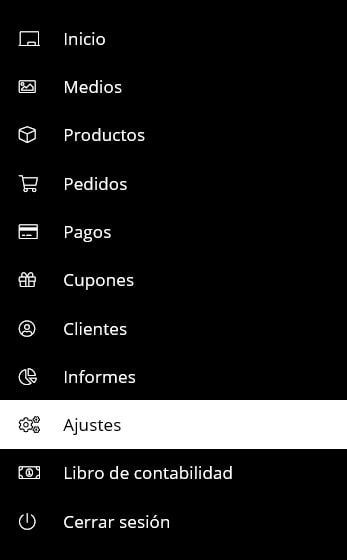
Una vez estemos identificados en la plataforma el siguiente paso será ir al escritorio de vendedor y dentro de escritorio deberemos hacer clic en la pestaña de «ajustes» que encontraremos en el menú de la izquierda. También puedes hacer clic aquí para ir directamente.
Dentro de los ajustes nos encontraremos un submenú como éste:
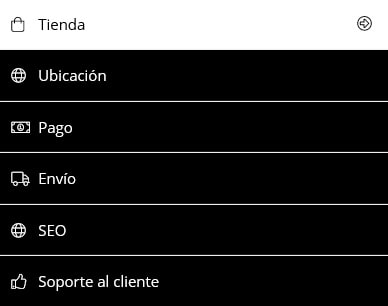
Vamos a ir paso por paso explicando como configurar este submenú.
Tienda
Nombre de la tienda: Es el nombre que escoges para tu tienda dentro de la plataforma TiendiT.
Slug de la tienda: Es la url de tu tienda, esta url la podrás compartir para que los clientes puedan visitar tu tienda dentro de nuestra plataforma. Imagínate que tu tienda se llama calzado Marta y pones de Slug «Calzado Marta» la Url de tu tienda quedará de esta forma https://tiendit.com/tienda/calzado-marta
Correo electrónico de la tienda: aquí puedes facilitar un correo para que posibles clientes, si lo necesitan, puedan contactar contigo.
Teléfono de la tienda: aquí puedes facilitar un teléfono para que posibles clientes si lo necesitan puedan contactar contigo.
Logo de la tienda: En la siguiente ventana deberemos de subir el logo de nuestra tienda.
Recuerda que esta imagen debe ser de un tamaño de 125 x 125 píxeles y de un peso máximo de 200kb. En caso de que no sepas redimensionar u optimizar las imágenes te recomendamos que leas estos artículos del equipo de AdPalabras:
Como redimensionar imágenes (para cambiar el tamaño)
Como optimizar imágenes (para reducir su peso)
Tipo de banner de la tienda: Escogeremos imagen estática.
Banner de la tienda: El siguente paso será subir el banner de nuestra tienda. Éste debe de ser de un tamaño de 1650 x 350 píxeles y no pasar de un peso de 300kb.
Banner para dispositivos móviles: Recomendamos dejarlo vacío.
Banner para la lista de tiendas: Recomendamos dejarlo vacío.
Descripción de la tienda: Te recomendamos que describas un poco tu tienda, el tipo de ropa que vendes o si eres una marca que hables un poco de la marca. Recuerda que cuanta más información aportes de tu tienda más posibilidades tienes de vender más.
Posición del nombre de la tienda: Puedes elegir dentro de tu tienda donde quieres que aparezca el nombre.
En el Banner, si seleccionas esta opción el nombre aparecerá sobre el banner de tu tienda.
En la cabecera, seleccionando esta opción el nombre de tu tienda aparecerá sobre la cabecera.
Productos por página: Puedes elegir el número de productos por página que aparecerán en tu tienda.
Ocultar el correo electrónico de la tienda: Marcando esta opción tu correo electrónico no aparecerá en la tienda.
Ocultar el teléfono de la tienda: Marcando esta opción tu teléfono no aparecerá en la tienda.
Ocultar la dirección de la tienda: Marcando esta opción tu dirección no aparecerá en la tienda.
Hide Map from Store: Marcando esta opción ocultarás el mapa en la tienda.
Ocultar el «Acerca de» de la tienda: Marcando esta opción ocultarás el «Acerca de» en la tienda.
Ubicación
En este submenú pondremos la dirección de nuestra tienda o donde tenemos nuestras instalaciones.
Calle y Dirección: Facilitaremos una dirección para que los clientes sepan donde están nuestros almacenes, oficinas u otros…
Ciudad/Pueblo: Ciudad o pueblo donde están nuestros almacenes, oficinas u otros…
Código postal: Código postal donde están nuestros almacenes, oficinas u otros…
País: País donde están nuestros almacenes, oficinas u otros…
Región/provincia: Región o provincia donde están nuestros almacenes, oficinas u otros…
Pago
En este submenú elegiremos un método de pago para que el equipo de TiendiT nos realice los pagos según vayamos teniendo ventas.
Método de pago preferido: actualmente sólo podrás elegir transferencia bancaria.
Titular de la cuenta: deberás de poner el nombre completo del titular de la cuenta.
Número de cuenta: este paso puedes omitirlo ya que actualmente lo que necesitamos es el número IBAN.
Nombre del Banco: aquí deberás de escribir el nombre del banco al que pertenece la cuenta.
Número de Ruta: si lo conoces puedes escribirlo pero este paso puedes omitirlo.
IBAN: aquí debes de añadir tu número IBAN. Por favor revisa que esten los datos correctos.
Código Swift: si lo conoces puedes escribirlo pero este paso puedes omitirlo.
Código IFSC: si lo conoces puedes escribirlo pero este paso puedes omitirlo.
Envío
En este submenú elegiremos los plazos de envío para nuestros envíos.
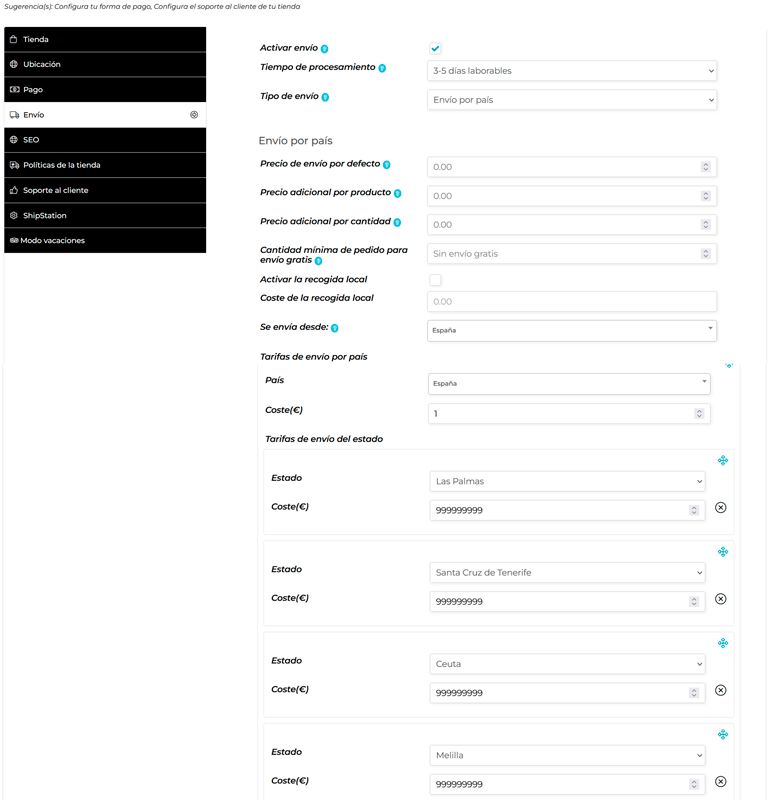
Activar envío: Esta casilla siempre deberá permanecer activa.
Tiempo de procesamiento: Es el tiempo que vas a necesitar para gestionar el pedido antes de enviarlo. Si vendes varios productos en nuestra plataforma, te recomendamos que uses el mismo tiempo en todos los productos para evitar problemas. Ejemplo: 2 días laborales.
Tipo de envío: Podemos seleccionar por país o por peso. Recomendamos no seleccionar por peso, ya que obligatoriamente tendrías que añadir el peso a cada uno de los productos que vendes en nuestra plataforma. Creemos que lo más fácil para empezar a vender en nuestra plataforma es seleccionar por país para poder tener un precio fijo por envío. En este manual vamos a continuar con la opción «por país»
Precio de envío por defecto: Este es el precio base y será el precio de envío inicial para cada producto. (en este manual lo vamos a dejar en 0.00)
Precio adicional por producto: Si un cliente compra más de un tipo de producto de tu tienda, se le cobrará este precio por el primer producto de cada segundo tipo. (en este manual lo vamos a dejar en 0.00)
Precio adicional por cantidad: Se cobrará este precio por cada segundo producto del mismo tipo. (en este manual lo vamos a dejar en 0.00)
Cantidad mínima de pedido para envío gratis: Envío gratis disponible para pedidos mayores que el importe que seleccionemos. Dejar en blanco para desactivar el envío gratis.
Activar la recogida local: Esto lo mantendremos sin marcar. Esta opción actualmente está prohibida tenerla seleccionada por crear confusión a nuestros compradores.
Se envía desde: Seleccionamos España.
Tarifas de envío por país
País: Seleccionamos España.
Coste (€): Añadimos el importe que vamos a cobrar por los envíos a toda España (precio sin IVA, el sistema añadirá el IVA)
Tarifas de envío del estado: Aquí tendremos que añadir las provincias a las que queremos aumentar el precio del envío o no queremos realizar envíos como suele ser Las Palmas, Santa Cruz de Tenerife, Ceuta o Melilla. Si queremos enviar y mantener el mismo precio para todas las provincias, podemos darle a guardar y saltar a Políticas de la tienda.
Estado: Seleccionamos la provincia a la que queremos poner otro precio de envío o no enviar, por ejemplo: Las palmas.
Coste (€): Introducimos el importe que queremos cobrar por el envío a esta provincia (precio sin IVA, el sistema añadirá el IVA). Si no queremos enviar a esta provincia en coste (€) debemos de introducir 999999999.
Para añadir más provincias pulsaremos sobre el símbolo más que nos aparece debajo del bloque a la derecha y nos abrirá otro bloque para añadir otra provincia. Una vez añadidas todas las provincias que queremos modificar el importe de envío o no realizar envíos, pulsaremos sobre el botón guardar.
Ejemplo de como quedaría una configuración para una tienda que el tiempo de procesamiento fuera de 3-5 días laborales, con un precio de 1 € más IVA de gastos de envío y que no envía a Canarias ni Ceuta y Melilla:
Políticas de la tienda
Como vendedor en nuestra plataforma tendrás tu propia tienda online dentro de ella y eres el responsable de ella y los productos que vendes a terceros. Es por esto que es muy importante tener unas políticas claras y cumpliendo con lo que exige la ley.
Política de envío: aquí añadiremos nuestras políticas de envío: costes, métodos de envío y etc. Recuerda: Cuando las condiciones de envío no son claras, los usuarios pueden sentir incertidumbre, lo que afecta negativamente las ventas. Después de todo, ¿quién se animaría a comprar sin la confianza de que el producto llegará en óptimas condiciones?
¿Qué es una política de envíos?
Una política de envíos detalla las condiciones aplicables al transporte de los productos adquiridos por los clientes.Este documento cubre aspectos fundamentales de la operación diaria de la tienda, como los métodos de envío, costos asociados, tiempos estimados de entrega, entre otros.
Elementos clave que debe incluir tu política de envíos:
-
Las alternativas disponibles para el envío y la entrega.
-
El tiempo estimado para que el cliente reciba su pedido.
-
Los costos relacionados con el transporte.
-
Cualquier condición especial relacionada con el envío.
-
El procedimiento a seguir en caso de problemas o incidencias con la entrega.
Política de reembolso: aquí añadiremos nuestras políticas de reembolso. Recuerda: Al igual que en la política de Envío, cuando las condiciones no son claras, los usuarios pueden sentir incertidumbre, lo que afecta negativamente las ventas.
¿Qué es una política de reembolso?
Una política de reembolso es un documento que detalla de manera clara y precisa las condiciones bajo las cuales los clientes pueden solicitar y recibir un reembolso por productos o servicios adquiridos. Es un elemento fundamental en el comercio electrónico.El contenido de esta política puede variar según los bienes o servicios que ofrezca una empresa, pero generalmente incluye:
-
Los productos o servicios que califican para un reembolso.
-
El período permitido para realizar la solicitud de reembolso.
-
El procedimiento para solicitar y procesar la devolución.
Es importante asegurarse de que tanto la política de reembolso como la de envío cumplan con los requisitos mínimos establecidos por la ley.
Soporte al cliente
En la siguiente ventana el asistente nos solicitará los datos para dar soporte a los clientes. Por norma general estos datos serán los mismos que has puesto para la tienda, pero si tienes una dirección distinta para dar soporte debes de ponerla aquí. En caso contrario pon los mismos que los que has puesto para la tienda.
Teléfono: el teléfono desde el cual darás soporte a los compradores.
Correo electrónico: el correo electrónico desde el cual darás soporte a los compradores.
Dirección: la dirección desde la cual darás soporte a los compradores.
País: El país desde el cual darás soporte a los compradores.
Ciudad/Pueblo: la ciudad o pueblo desde el cual darás soporte a los compradores.
Región/provincia: la región o provincia desde la cual darás soporte a los compradores.
Código postal: el código postal desde la cual darás soporte a los compradores.
Listo! Ya tenemos nuestra tienda configurada dentro de la plataforma.
El siguiente paso será subir tu primer producto.